

Flutter 音乐播放器开发全攻略:唱片旋转与歌词滚动实现详解
一、项目概述与设计思路
Flutter 仿网易云音乐播放器项目是一个综合性的实战案例,涵盖了动画、音频播放、状态管理等多个核心技术点。本项目主要实现两个核心功能:唱片旋转与唱针联动动画和歌词同步滚动显示,通过这两个功能的实现,可以深入理解 Flutter 的动画系统、音频处理以及状态管理机制。
1.1 整体页面结构设计
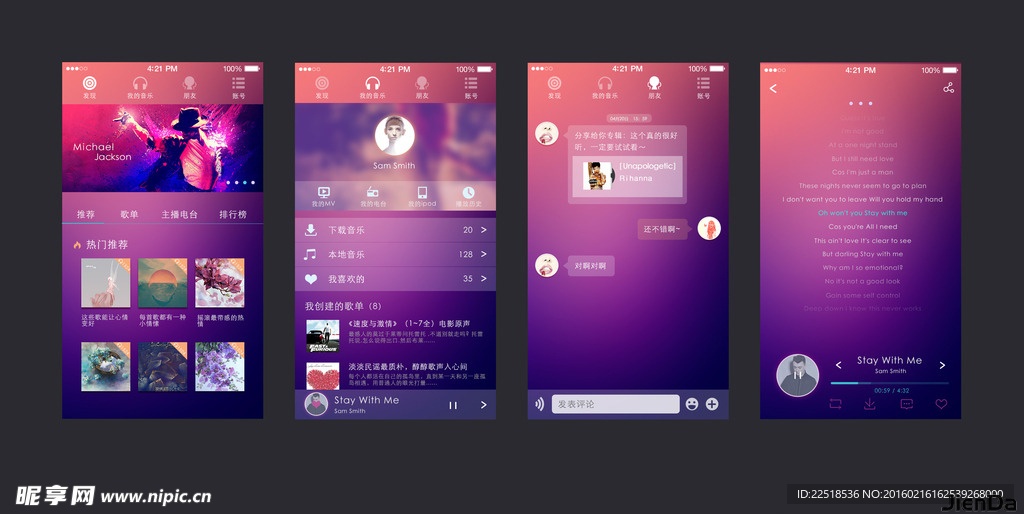
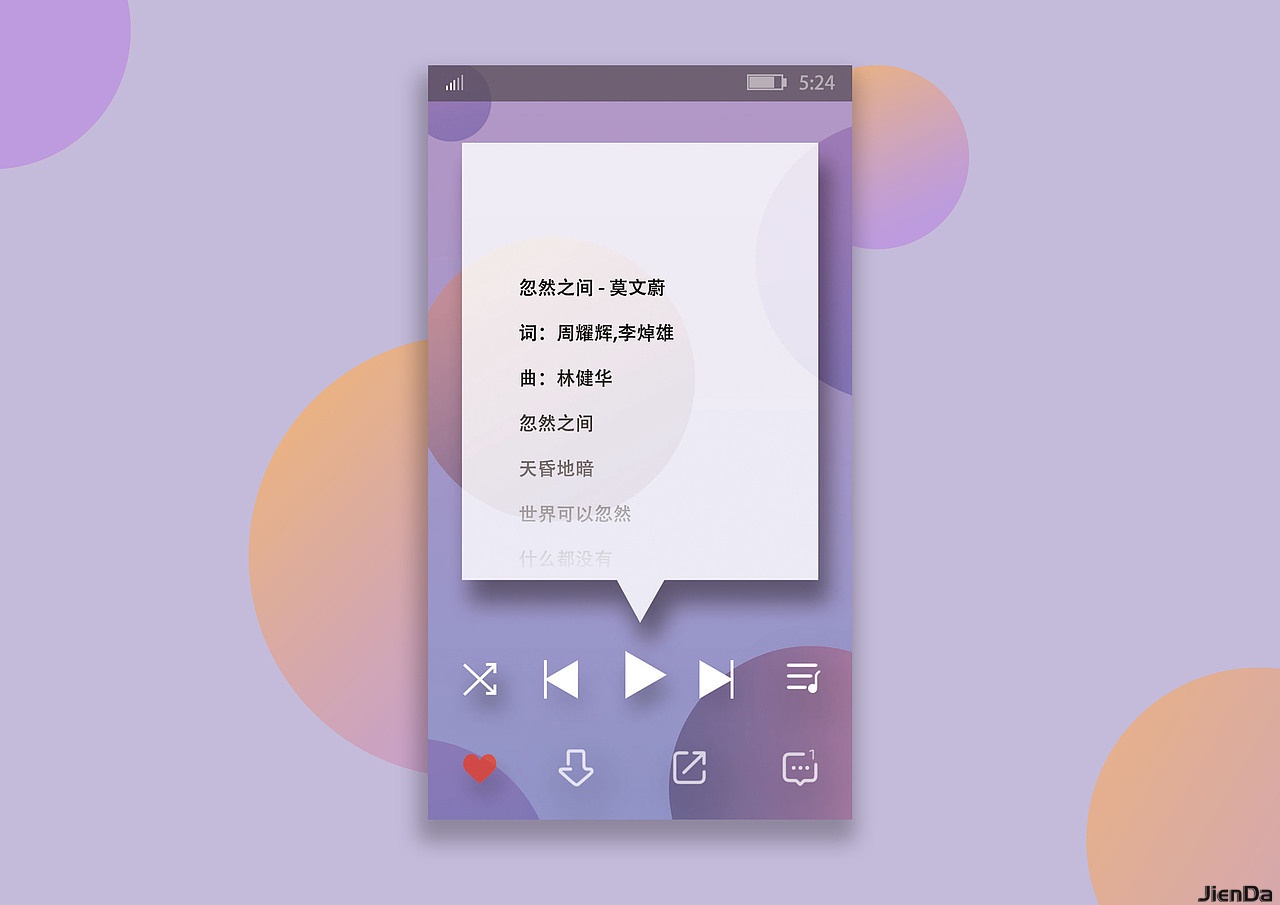
播放器页面采用分层设计,主要包含以下几个部分:
模糊背景层:使用当前歌曲封面图作为背景,通过 BackdropFilter 实现高斯模糊效果,营造沉浸式体验。模糊程度通过 sigmaX 和 sigmaY 参数控制,数值越大越模糊,通常设置为 30 左右。
顶部信息栏:显示歌名、歌手信息,以及返回和分享按钮。这部分采用简单的 Row 布局,通过 IconButton 实现交互功能。
中间内容区:核心展示区域,默认显示唱片和唱针组件,支持点击切换歌词视图。通过 AnimatedSwitcher 实现平滑过渡动画,切换时间为 300 毫秒。
底部控制区:包含进度条、播放时间显示、点赞/评论/下载等辅助按钮,以及播放控制按钮(上一首、播放/暂停、下一首)。进度条使用 Slider 组件实现,支持拖动跳转功能。
1.2 技术选型与依赖配置
本项目使用以下核心依赖:
dependencies:
  flutter:
    sdk: flutter
  audioplayers: ^4.1.0  # 音频播放插件
  share_plus: ^7.0.0   # 分享功能
  provider: ^6.0.5     # 状态管理
audioplayers 插件支持本地文件、网络音频和资源文件播放,提供完整的播放控制、进度监听等功能。相比系统原生音频 API,audioplayers 提供了更统一的接口和更丰富的功能,同时保持高效的性能和低资源占用。
二、唱片旋转动画实现
2.1 动画控制器配置
唱片旋转动画使用 AnimationController 进行控制,通过 TickerProviderStateMixin 提供 vsync 参数:
late AnimationController _rotationController;

@override
void initState() {
  super.initState();
  _rotationController = AnimationController(
    vsync: this,
    duration: const Duration(seconds: 20),
  )..stop();
}
旋转动画持续时间为 20 秒,播放时调用 repeat()方法实现无限循环,暂停时调用 stop()停止动画。
2.2 唱片旋转组件实现
使用 RotationTransition 组件实现唱片旋转效果:
RotationTransition(
  turns: _rotationController,
  child: Container(
    width: discSize,
    height: discSize,
    decoration: BoxDecoration(
      shape: BoxShape.circle,
      image: DecorationImage(
        image: AssetImage(song.coverPath),
        fit: BoxFit.cover,
      ),
    ),
  ),
)
turns 属性接收 Animation<double> 对象,控制旋转角度。当 _rotationController.value 从 0 到 1 时,唱片旋转 360 度。
2.3 唱针摆动动画
唱针动画同样使用 AnimationController 控制,通过 lerpDouble 实现角度插值:
late AnimationController _needleController;

@override
void initState() {
  super.initState();
  _needleController = AnimationController(
    vsync: this,
    duration: const Duration(milliseconds: 400),
  )..value = 0.0;
}

// 计算唱针角度
final double angle = lerpDouble(-0.7, -0.18, _needleController.value)!;

Transform.rotate(
  angle: angle,
  alignment: Alignment.topCenter,
  child: Image.asset('assets/ic_needle.png'),
)
lerpDouble 方法在 -0.7(抬起)和 -0.18(压下)之间进行线性插值,动画持续时间为 400 毫秒,实现唱针平滑摆动效果。
2.4 播放状态同步
监听音频播放状态,同步控制动画:
void _togglePlay() {
  setState(() {
    isPlaying = !isPlaying;
    if (isPlaying) {
      _audioPlayer.resume();
      _rotationController.repeat();
      _needleController.forward();
    } else {
      _audioPlayer.pause();
      _rotationController.stop();
      _needleController.reverse();
    }
  });
}
播放时启动唱片旋转动画和唱针压下动画,暂停时停止旋转并抬起唱针。
三、歌词解析与显示
3.1 LRC 歌词文件格式解析
LRC 歌词文件采用标准格式,每行包含时间标签和歌词内容:
[00:00.10]一个人的北京 - 好妹妹乐队
[00:00.20]词:秦昊
[00:00.30]曲:秦昊
[00:30.16]你有多久没有看到 满天的繁星
解析时需要提取时间标签和歌词文本,时间格式为 [mm:ss.xx]或 [mm:ss]。
3.2 歌词解析实现
创建 LyricLine 类存储歌词数据:
class LyricLine {
  final Duration timestamp;
  final String text;

  LyricLine(this.timestamp, this.text);
}
解析 LRC 文件:
Future<void> _loadLyricsForCurrent() async {
  final song = playlist[currentIndex];
  try {
    final raw = await rootBundle.loadString(song.lyricFile);
    final lines = raw.split('\n');
    final List<LyricLine> parsed = [];

    for (var line in lines) {
      int start = line.indexOf('[');
      int end = line.indexOf(']');
      if (start != -1 && end != -1) {
        String timeStr = line.substring(start + 1, end);
        String lyricText = line.substring(end + 1).trim();

        if (lyricText.isEmpty) continue;

        // 解析时间
        List<String> timeParts = timeStr.split(':');
        int minute = int.parse(timeParts[0]);
        double secondsDouble = double.parse(timeParts[1]);
        int second = secondsDouble.floor();
        int millisecond = ((secondsDouble - second) * 1000).round();

        parsed.add(LyricLine(
          Duration(
            minutes: minute,
            seconds: second,
            milliseconds: millisecond,
          ),
          lyricText,
        ));
      }
    }

    // 按时间排序
    parsed.sort((a, b) => a.timestamp.compareTo(b.timestamp));
    setState(() {
      _lyrics = parsed;
      currentLyricIndex = 0;
    });
  } catch (e) {
    debugPrint('歌词加载失败: $e');
    setState(() {
      _lyrics = [];
      currentLyricIndex = 0;
    });
  }
}
解析完成后按时间戳排序,确保歌词按播放顺序排列。
3.3 歌词视图构建
使用 ListView.builder 构建歌词列表:
Widget _buildLyricView() {
  return ListView.builder(
    controller: _lyricScrollController,
    itemCount: _lyrics.length,
    itemBuilder: (context, index) {
      final lyric = _lyrics[index];
      final isActive = index == currentLyricIndex;

      return Container(
        padding: const EdgeInsets.symmetric(vertical: 12, horizontal: 24),
        child: Text(
          lyric.text,
          textAlign: TextAlign.center,
          style: TextStyle(
            color: isActive ? Colors.redAccent : Colors.white70,
            fontSize: isActive ? 20 : 16,
            fontWeight: isActive ? FontWeight.bold : FontWeight.normal,
          ),
        ),
      );
    },
  );
}
当前播放行使用红色高亮显示,字体更大更粗,其他行使用浅色显示。
3.4 歌词同步滚动
监听音频播放位置,更新当前歌词行:
void _updateCurrentLyric(Duration pos) {
  for (int i = 0; i < _lyrics.length; i++) {
    if (pos >= _lyrics[i].timestamp &&
        (i == _lyrics.length - 1 || pos < _lyrics[i + 1].timestamp)) {
      if (currentLyricIndex != i) {
        setState(() {
          currentLyricIndex = i;
        });
        _scrollLyricsToIndex(i);
      }
      break;
    }
  }
}
通过遍历歌词列表,找到当前播放时间对应的歌词行,更新 currentLyricIndex 并滚动到该行。
3.5 歌词滚动控制
实现歌词自动滚动到当前行:
void _scrollLyricsToIndex(int index) {
  if (!_lyricScrollController.hasClients) return;

  double lineHeight = 40;
  double viewportHeight = _lyricScrollController.position.viewportDimension;

  // 计算目标偏移量,使当前行居中显示
  double targetOffset = index * lineHeight - (viewportHeight / 2) + (lineHeight / 2);
  if (targetOffset < 0) targetOffset = 0;

  _lyricScrollController.animateTo(
    targetOffset,
    duration: const Duration(milliseconds: 300),
    curve: Curves.easeInOut,
  );
}
通过计算当前行在列表中的位置,使用 animateTo 方法平滑滚动到目标位置,动画持续时间为 300 毫秒,使用 easeInOut 曲线实现平滑过渡。
四、音频播放功能实现
4.1 音频播放器初始化
使用 audioplayers 插件初始化音频播放器:
final AudioPlayer _audioPlayer = AudioPlayer();

@override
void initState() {
  super.initState();

  // 监听播放时长变化
  _audioPlayer.onDurationChanged.listen((d) {
    if (mounted) setState(() => duration = d);
  });

  // 监听播放位置变化
  _audioPlayer.onPositionChanged.listen((p) {
    if (mounted) setState(() => position = p);
    _updateCurrentLyric(p); // 更新歌词
  });

  // 监听播放完成
  _audioPlayer.onPlayerComplete.listen((_) => _nextSong());

  _loadLyricsForCurrent();
  _playCurrent();
}
通过监听 onDurationChanged、onPositionChanged 和 onPlayerComplete 事件,实现播放进度更新和自动切歌功能。
4.2 播放控制方法
实现播放、暂停、切歌等控制方法:
Future<void> _playCurrent() async {
  final song = playlist[currentIndex];
  await _audioPlayer.play(AssetSource(song.musicFile.replaceFirst('assets/', '')));
  setState(() {
    isPlaying = true;
    _rotationController.repeat();
    _needleController.forward();
  });
}

void _pause() {
  _audioPlayer.pause();
  setState(() {
    isPlaying = false;
    _rotationController.stop();
    _needleController.reverse();
  });
}

void _nextSong() {
  setState(() {
    currentIndex = (currentIndex + 1) % playlist.length;
  });
  _loadLyricsForCurrent();
  _playCurrent();
}

void _previousSong() {
  setState(() {
    currentIndex = (currentIndex - 1 + playlist.length) % playlist.length;
  });
  _loadLyricsForCurrent();
  _playCurrent();
}
播放时同步启动动画,暂停时停止动画,切歌时重新加载歌词并播放。
4.3 进度条实现
使用 Slider 组件实现进度条:
Slider(
  value: position.inSeconds.toDouble(),
  min: 0,
  max: duration.inSeconds.toDouble(),
  onChanged: (value) {
    setState(() {
      position = Duration(seconds: value.toInt());
    });
  },
  onChangeEnd: (value) {
    _audioPlayer.seek(Duration(seconds: value.toInt()));
  },
)
拖动进度条时实时更新 position,松手后调用 seek 方法跳转到指定位置。
4.4 时间显示格式化
格式化播放时间和总时长:
String _formatDuration(Duration duration) {
  String twoDigits(int n) => n.toString().padLeft(2, '0');
  final minutes = twoDigits(duration.inMinutes);
  final seconds = twoDigits(duration.inSeconds.remainder(60));
  return '$minutes:$seconds';
}

// 使用示例
Text('${_formatDuration(position)} / ${_formatDuration(duration)}')
将 Duration 对象格式化为 “mm:ss” 格式,便于显示。
五、状态管理与数据模型
5.1 歌曲数据模型
定义 Song 类存储歌曲信息:
class Song {
  final String title;
  final String artist;
  final String coverPath;
  final String musicFile;
  final String lyricFile;

  Song(this.title, this.artist, this.coverPath, this.musicFile, this.lyricFile);
}
包含歌曲标题、歌手、封面路径、音频文件路径和歌词文件路径。
5.2 播放列表管理
创建播放列表并管理当前播放索引:
final List<Song> playlist = [
  Song(
    '像晴天像雨天',
    '汪苏泷',
    'assets/cover_demo1.png',
    'assets/music1.mp3',
    'assets/music1.lrc',
  ),
  Song(
    '忘不掉的你',
    'h3R3',
    'assets/cover_demo2.jpg',
    'assets/music2.mp3',
    'assets/music2.lrc',
  ),
  // 更多歌曲...
];

int currentIndex = 0;
通过 currentIndex 控制当前播放的歌曲,支持上一首、下一首切换。
5.3 状态管理方案选择
本项目采用 Provider 进行状态管理,相比 setState 具有以下优势:
数据共享:多个组件可以访问同一状态,避免 props 层层传递
性能优化:通过 Consumer 精确控制重建范围,减少不必要的重绘
代码分离:业务逻辑与 UI 分离,提高可维护性
Provider 配置:
void main() {
  runApp(
    MultiProvider(
      providers: [
        ChangeNotifierProvider(create: (_) => PlayerState()),
      ],
      child: const MyApp(),
    ),
  );
}
创建 PlayerState 类管理播放状态:
class PlayerState with ChangeNotifier {
  bool isPlaying = false;
  Duration position = Duration.zero;
  Duration duration = Duration.zero;
  int currentIndex = 0;

  void setPlaying(bool playing) {
    isPlaying = playing;
    notifyListeners();
  }

  void setPosition(Duration pos) {
    position = pos;
    notifyListeners();
  }

  // 其他状态更新方法...
}
通过 notifyListeners() 通知监听者状态变化。
六、交互功能实现
6.1 视图切换功能
实现唱片视图和歌词视图的切换:
bool showLyrics = false;

GestureDetector(
  onTap: () => setState(() => showLyrics = !showLyrics),
  child: AnimatedSwitcher(
    duration: const Duration(milliseconds: 300),
    child: showLyrics ? _buildLyricView() : _buildNeedleAndDisc(discSize, song),
  ),
)
通过 showLyrics 状态控制显示内容,点击中间区域切换视图,AnimatedSwitcher 提供平滑过渡动画。
6.2 点赞功能
实现歌曲点赞功能:
bool isLiked = false;

IconButton(
  icon: Icon(
    isLiked ? Icons.favorite : Icons.favorite_border,
    color: isLiked ? Colors.red : Colors.white,
  ),
  onPressed: () {
    setState(() {
      isLiked = !isLiked;
    });
  },
)
点击时切换 isLiked 状态,更新图标颜色。
6.3 分享功能
使用 share_plus 插件实现分享功能:
IconButton(
  icon: const Icon(Icons.share),
  onPressed: () async {
    await Share.share('我正在听 ${song.title} - ${song.artist}');
  },
)
调用 Share.share 方法分享当前歌曲信息。
6.4 评论功能
实现简单的评论弹窗:
IconButton(
  icon: const Icon(Icons.comment),
  onPressed: () {
    showDialog(
      context: context,
      builder: (context) => AlertDialog(
        title: const Text('发表评论'),
        content: TextField(
          decoration: const InputDecoration(hintText: '说点什么...'),
          onChanged: (value) {
            // 保存评论内容
          },
        ),
        actions: [
          TextButton(
            onPressed: () => Navigator.pop(context),
            child: const Text('取消'),
          ),
          TextButton(
            onPressed: () {
              // 提交评论
              Navigator.pop(context);
            },
            child: const Text('发送'),
          ),
        ],
      ),
    );
  },
)
点击评论按钮弹出 AlertDialog,包含输入框和操作按钮。
七、性能优化与最佳实践
7.1 动画性能优化
使用 TickerProviderStateMixin:通过 mixin 提供 vsync 参数,确保动画在页面不可见时停止,避免不必要的性能消耗。
合理设置动画时长:唱片旋转动画设置为 20 秒,唱针动画设置为 400 毫秒,避免过快或过慢的动画影响用户体验。
使用 AnimatedSwitcher:视图切换时使用 AnimatedSwitcher 而非直接 setState,提供平滑过渡效果,避免页面闪烁。
7.2 内存管理
及时释放资源:在 dispose 方法中释放动画控制器和音频播放器:
@override
void dispose() {
  _rotationController.dispose();
  _needleController.dispose();
  _audioPlayer.dispose();
  _lyricScrollController.dispose();
  super.dispose();
}
避免内存泄漏和资源占用。
歌词数据清理:切歌时及时清理旧的歌词数据,避免内存累积:
void _nextSong() {
  setState(() {
    _lyrics.clear();
    currentLyricIndex = 0;
    currentIndex = (currentIndex + 1) % playlist.length;
  });
  _loadLyricsForCurrent();
  _playCurrent();
}
7.3 错误处理
音频播放错误处理:监听播放错误事件:
_audioPlayer.onPlayerError.listen((error) {
  debugPrint('播放错误: ${error.message}');
  // 显示错误提示
});歌词解析错误处理:捕获解析异常:
try {
  // 解析歌词
} catch (e) {
  debugPrint('歌词加载失败: $e');
  setState(() {
    _lyrics = [];
    currentLyricIndex = 0;
  });
}
7.4 平台适配
Android 权限配置:在 AndroidManifest.xml 中添加必要权限:
<uses-permission android:name="android.permission.INTERNET" />
<uses-permission android:name="android.permission.WAKE_LOCK" />
iOS 后台播放配置:在 Info.plist 中添加:
<key>UIBackgroundModes</key>
<array>
  <string>audio</string>
</array>
支持后台播放功能。
八、项目扩展与进阶功能
8.1 网络音频支持
扩展支持网络音频播放:
Future<void> playNetworkAudio(String url) async {
  await _audioPlayer.play(UrlSource(url));
}
使用 UrlSource 播放网络音频,配合缓存策略提升性能。
8.2 播放模式切换
实现单曲循环、列表循环、随机播放等模式:
enum PlayMode { single, list, random }

PlayMode playMode = PlayMode.list;

void _nextSong() {
  switch (playMode) {
    case PlayMode.single:
      // 单曲循环,不切换
      _audioPlayer.seek(Duration.zero);
      _audioPlayer.resume();
      break;
    case PlayMode.list:
      // 列表循环
      currentIndex = (currentIndex + 1) % playlist.length;
      break;
    case PlayMode.random:
      // 随机播放
      currentIndex = Random().nextInt(playlist.length);
      break;
  }
  _loadLyricsForCurrent();
  _playCurrent();
}
8.3 音效调节
支持音量、音调、速度调节:
// 调整音量
await _audioPlayer.setVolume(0.8); // 0.0 到 1.0

// 调整播放速度
await _audioPlayer.setSpeed(1.2); // 0.5 到 2.0

// 调整音调
await _audioPlayer.setPitch(1.5);
使用 audioplayers 提供的音效调节方法。
8.4 歌词拖动功能
扩展歌词支持拖动跳转:
GestureDetector(
  onVerticalDragUpdate: (details) {
    // 计算拖动距离对应的播放时间
    double dragDistance = details.delta.dy;
    double totalHeight = _lyrics.length * lineHeight;
    double dragRatio = dragDistance / totalHeight;
    Duration newPosition = duration * dragRatio;

    _audioPlayer.seek(newPosition);
  },
  child: ListView.builder(
    // 歌词列表
  ),
)
通过拖动歌词列表跳转到对应播放位置。
8.5 后台播放与锁屏控制
集成 audio_service 插件实现后台播放:
dependencies:
  audio_service: ^0.18.5
配置后台服务,支持锁屏控制和通知栏播放控件。
九、总结与展望
9.1 项目总结
通过本项目的实现,掌握了以下核心技术:
动画系统:使用 AnimationController 和 RotationTransition 实现唱片旋转和唱针摆动动画
音频播放:使用 audioplayers 插件实现完整的音频播放控制
歌词解析:解析 LRC 格式歌词文件,实现时间同步滚动
状态管理:使用 Provider 管理播放状态,实现组件间数据共享
交互设计:实现视图切换、点赞、评论、分享等交互功能
9.2 技术收获
Flutter 动画原理:深入理解了 Flutter 动画系统的核心概念,包括 AnimationController、TickerProvider、动画曲线等
异步编程:掌握了 Future、async/await 在音频播放和歌词解析中的应用
状态管理最佳实践:学会了如何合理组织状态,避免不必要的重绘
插件集成:掌握了第三方插件的集成和使用方法
9.3 未来展望
性能优化:进一步优化动画性能,减少内存占用
功能扩展:添加均衡器、睡眠定时、歌单管理等高级功能
多平台适配:完善 Web、桌面端等平台的适配
商业化部署:考虑商业化需求,如广告集成、付费功能等
通过本项目的实践,不仅掌握了 Flutter 开发的核心技术,还培养了解决实际问题的能力,为后续开发更复杂的应用打下了坚实基础。
若内容若侵犯到您的权益,请发送邮件至:platform_service@jienda.com我们将第一时间处理!
所有资源仅限于参考和学习,版权归JienDa作者所有,更多请访问JienDa首页。